

So schließen Sie die TV-Box an Ihren Fernseher an? und FAQs zur Fehlerbehebung
Das Anschließen Ihrer TV-Box an Ihren Fernseher ist ganz einfach. Hier finden Sie eine Schritt-für-Schritt-Anleitung, die Ihnen den Einstieg erleichtert:
So schließen Sie Ihre TV-Box an Ihren Fernseher an
1. TV-Box auspacken:
- Nehmen Sie die TV-Box und sämtliches Zubehör aus der Verpackung.

2. Besorgen Sie sich die benötigten Kabel und Zubehörteile:
- Sie benötigen das HDMI-Kabel (normalerweise im Lieferumfang der TV-Box enthalten) und das Netzteil.
3. Schließen Sie das HDMI-Kabel an:
- Stecken Sie ein Ende des HDMI-Kabels in den HDMI-Anschluss auf der Rückseite der TV-Box.
– Stecken Sie das andere Ende des HDMI-Kabels in einen freien HDMI-Anschluss Ihres Fernsehers.
4. Schließen Sie das Netzteil an:
- Stecken Sie das Netzteil in den Stromanschluss der TV-Box.
- Stecken Sie das andere Ende des Netzteils in eine Steckdose.
5. Schalten Sie den Fernseher ein und wählen Sie den richtigen Eingang:
- Schalten Sie Ihren Fernseher mit der TV-Fernbedienung ein.
- Wählen Sie mit der TV-Fernbedienung den HDMI-Eingang aus, an den Sie die TV-Box angeschlossen haben (z. B. HDMI 1, HDMI 2).
6. Schalten Sie die TV-Box ein:
- Schalten Sie die TV-Box mit der mitgelieferten Fernbedienung oder durch Drücken der Einschalttaste an der TV-Box selbst ein.
7.Ersteinrichtung:
- Folgen Sie den Anweisungen auf dem Bildschirm, um die Ersteinrichtung abzuschließen. Dazu gehört normalerweise die Auswahl Ihrer Sprache, die Verbindung zu WLAN und die Anmeldung bei Ihrem Google-Konto, wenn Sie eine Android TV-Box verwenden.
FAQs und Fehlerbehebung
- Kein Signal im Fernsehen:
Lösung: Stellen Sie sicher, dass das HDMI-Kabel fest mit dem Fernseher und der TV-Box verbunden ist. Stellen Sie sicher, dass Ihr Fernseher auf den richtigen HDMI-Eingang eingestellt ist. Probieren Sie einen anderen HDMI-Anschluss an Ihrem Fernseher oder ein anderes HDMI-Kabel aus, falls verfügbar.
- Schlechte Bildqualität:
Lösung: Überprüfen Sie das HDMI-Kabel auf Beschädigungen und stellen Sie sicher, dass es richtig angeschlossen ist. Passen Sie die Anzeigeeinstellungen der TV-Box an die Auflösung Ihres Fernsehers an. Stellen Sie sicher, dass Ihr Fernseher auf den richtigen Bildmodus eingestellt ist.
- Keinen Ton:
Lösung: Stellen Sie sicher, dass die Lautstärke sowohl am Fernseher als auch an der TV-Box aufgedreht ist. Überprüfen Sie die Audioeinstellungen an der TV-Box und am Fernseher. Stellen Sie sicher, dass das HDMI-Kabel richtig angeschlossen ist. Versuchen Sie es mit einem anderen HDMI-Anschluss oder -Kabel, falls verfügbar.
- Fernbedienung funktioniert nicht:
Lösung: Stellen Sie sicher, dass die Fernbedienung frische Batterien hat und auf die TV-Box gerichtet ist. Einige Fernbedienungen müssen möglicherweise mit der TV-Box gekoppelt werden. Anweisungen zum Koppeln finden Sie im Benutzerhandbuch. Stellen Sie sicher, dass sich zwischen der Fernbedienung und der TV-Box keine Hindernisse befinden.
- Probleme mit der WLAN-Verbindung:
Lösung: Stellen Sie sicher, dass Ihr WLAN-Netzwerk ordnungsgemäß funktioniert. Starten Sie Ihren Router und die TV-Box neu. Stellen Sie die TV-Box näher an den Router, um ein besseres Signal zu erhalten. Überprüfen Sie, ob andere Geräte eine Verbindung zum WLAN-Netzwerk herstellen können.
- Apps funktionieren nicht oder stürzen ab:
Lösung: Stellen Sie sicher, dass die Software der TV-Box auf dem neuesten Stand ist. Leeren Sie den Cache der problematischen App oder installieren Sie sie neu. Stellen Sie sicher, dass auf der TV-Box genügend Speicherplatz verfügbar ist.
- TV-Box friert ein oder zeigt Verzögerungen an:
Lösung: Starten Sie die TV-Box neu, um alle vorübergehenden Probleme zu beheben. Stellen Sie sicher, dass die TV-Box nicht überhitzt; stellen Sie sicher, dass sie ausreichend belüftet ist. Suchen Sie nach Software-Updates und installieren Sie diese, falls verfügbar.
- Bluetooth-Geräte stellen keine Verbindung her:
Lösung: Stellen Sie sicher, dass sich das Bluetooth-Gerät im Kopplungsmodus befindet. Überprüfen Sie die Bluetooth-Einstellungen der TV-Box, um festzustellen, ob das Gerät erkannt wird. Starten Sie sowohl die TV-Box als auch das Bluetooth-Gerät neu.
Wenn Sie diese Schritte und Tipps zur Fehlerbehebung befolgen, sollten Sie in der Lage sein, Ihre TV-Box an Ihren Fernseher anzuschließen und häufige Probleme zu beheben. Genießen Sie Ihr verbessertes Fernseherlebnis!
4 Kommentare
Kaufe das x96 Mini und es funktioniert nicht
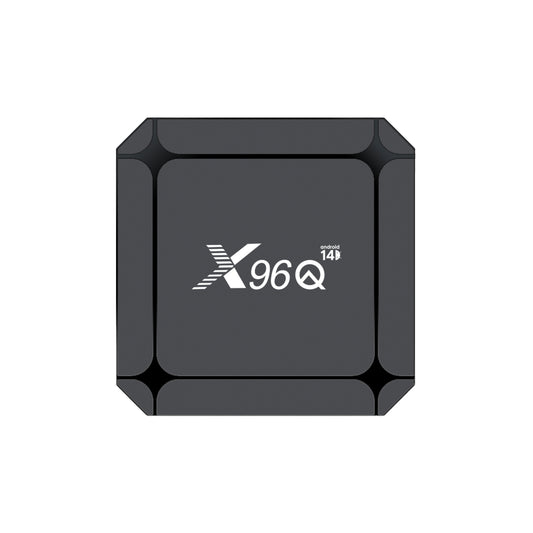
Wir haben gerade den X96q gekauft, aber wenn wir ihn an den Fernseher anschließen und einschalten, zeigt er nur das Logo an und dann kommt jedes Mal kein Signal.
Ich habe die X98K-TV-Box gekauft und kann mich nicht bei meinem Google-Konto anmelden
Ich habe die X98K-TV-Box gekauft und kann mich nicht bei meinem Google-Konto anmelden